Naneedigital
- Hur fixar jag Windows Explorer som visar enheter två gånger i sidofältet?
- Varför visas min externa enhet två gånger i Windows 10?
- Hur återställer du navigeringsfönstret?
- Hur tar jag bort objekt från navigeringsfönstret?
- Varför har jag två enheter?
- Hur öppnar jag D-enheten i Windows 10?
- Hur anpassar jag navigeringsfönstret i Windows 10?
- Hur återställer jag inställningarna för min filutforskare?
- Hur stoppar jag navigeringsfönstret från att expandera?
- Hur lägger jag till eller tar bort användarmappen i navigeringsfönstret i File Explorer i Windows 10?
- Var är navigeringsfönstret i Windows 10?
- Hur blir jag av med navigeringsfönstret i Windows 10?
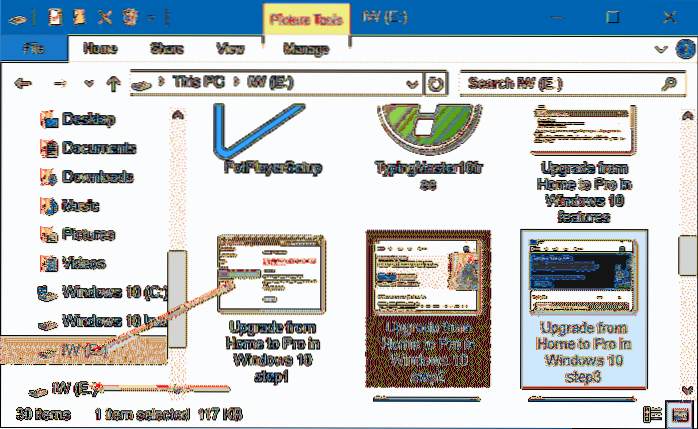
Hur fixar jag Windows Explorer som visar enheter två gånger i sidofältet?
Att ta bort nyckeln ska ta bort den dubbla USB-enhetsikonen från navigeringsfönstret. Om USB-enheten / enheten fortfarande visas två gånger, logga ut och logga in, eller starta om Windows Explorer en gång för att bli av med den dubbla USB-enhetsposten i File Explorer.
Varför visas min externa enhet två gånger i Windows 10?
Eftersom Windows 10 på något sätt upptäcker hårddiskarna som flyttbara enheter och visar deras ikoner två gånger i navigeringsfönstret kan vi inaktivera den inbyggda funktionen för att visa flyttbara enhetsikoner separat i navigeringsfönstret för att åtgärda detta fel eller problem.
Hur återställer du navigeringsfönstret?
Så här återställer du Windows File Explorer Navigationsruta
- Stäng alla Windows Explorer-fönster.
- Tryck på tangentkombinationen Win + R för att öppna dialogrutan Kör.
- Skriv regedit.exe i dialogrutan Kör och tryck på Enter för att öppna Registerredigeraren.
- I registerredigeraren navigerar du till HKEY_CURRENT_USER \ Software \ Microsoft \ Windows \ CurrentVersion \ Explorer \ Modules \ NavPane.
Hur tar jag bort objekt från navigeringsfönstret?
Högerklicka på önskat bibliotek i navigeringsfönstret och välj Visa inte i navigeringsfönstret i snabbmenyn. Högerklicka på biblioteket i biblioteksmappen och välj Visa inte i navigeringsfönstret i snabbmenyn. Avmarkera rutan Visas i navigeringsrutan i biblioteksegenskapsdialogen.
Varför har jag två enheter?
Problemet uppstår i grunden på grund av Windows-uppgraderingen och enhetsnamnet. ... Eftersom namnen på SkyDrive och OneDrive är olika behandlar ditt system dem olika och därmed de två separata mapparna. Detta är också anledningen till olika data eftersom vissa appar fortfarande kan vara inställda på att lagra data i den äldre mappen.
Hur öppnar jag D-enheten i Windows 10?
Drive D: \ och externa enheter finns i File Explorer. Högerklicka på fönsterikonen längst ned till vänster och välj File Explorer och klicka sedan på Den här datorn. Om Drive D: \ inte finns där, har du troligen inte partitionerat din hårddisk och för att partitionera hårddisken kan du göra det i Diskhantering.
Hur anpassar jag navigeringsfönstret i Windows 10?
Anpassa navigeringsfönstret
- Från Windows Utforskare väljer du Organisera, Mapp och Sökalternativ. (Alternativt öppnar du kontrollpanelen och väljer mappalternativ.)
- När dialogrutan Mappalternativ visas väljer du fliken Allmänt som visas i Figur 6.19. ...
- Kontrollera alternativet Visa alla mappar i avsnittet Navigationsfönster.
- Klicka på OK.
Hur återställer jag inställningarna för min filutforskare?
Så här återställer du de ursprungliga inställningarna för en viss mapp i File Explorer:
- Öppna File Explorer.
- Klicka på fliken Visa.
- Klicka på knappen Alternativ.
- Klicka på fliken Visa.
- Klicka på knappen Återställ mappar.
- Klicka på Ja-knappen.
- Klicka på OK-knappen.
Hur stoppar jag navigeringsfönstret från att expandera?
- Öppna filutforskaren.
- Klicka på Visa längst upp i fönstret.
- Klicka på Alternativ.
- Klicka på Visa i Alternativ.
- 5.I avancerade inställningar kan vi se navigeringsfönstret i slutet av inställningarna.
- Avmarkera alternativet expandera för att öppna mappen.
- Stäng och öppna filutforskaren igen.
Hur lägger jag till eller tar bort användarmappen i navigeringsfönstret i File Explorer i Windows 10?
Gå till navigeringsfönstret - Anpassade objekt, klicka på knappen Lägg till skalplacering och välj objektet UsersFIles i listan. Det är allt.
Var är navigeringsfönstret i Windows 10?
I Windows 10 visar navigeringsfönstret till vänster i File Explorer en grupp noder, alla på samma nivå: snabbåtkomst, OneDrive och andra anslutna molnkonton, den här datorn, nätverk och så vidare.
Hur blir jag av med navigeringsfönstret i Windows 10?
Hur man döljer navigeringsfönstret i Windows 10 File Explorer
- Högerklicka på Start-menyn och välj File Explorer bland de tillgängliga alternativen.
- Klicka på fliken Visa ovanför menyn File Explorer för att öppna dina visningsalternativ. ...
- Till vänster väljer du Navigationsfönster och klickar sedan på Navigationsfönster i rullgardinsmenyn för att ta bort bockmarkeringen.